
Arduino IDEのインストール方法#
Arduino IDEには最新版(2.x系)とLegacy版(1.8.x系)の2種類が存在する.以下では両方のインストール方法を説明する.
最新版(AppImage形式)のインストール#
最新版のArduino IDE 2.xは,AppImage形式で提供されている.以下の手順でインストールする.
https://www.arduino.cc/en/softwareから「Linux AppImage 64 bits (X86-64)」をダウンロードする
AppImageの実行に必要なライブラリをインストールする
sudo apt install libfuse2
ダウンロードした
arduino-ide_<version>_Linux_64bit.AppImageに実行権限を付与するchmod +x arduino-ide_<version>_Linux_64bit.AppImage
AppImageを実行する
./arduino-ide_<version>_Linux_64bit.AppImage
または,ファイルマネージャーでAppImageファイルをダブルクリックして起動することもできる.
xdg-open . & # ファイルマネージャーを開く
起動後のArduino IDE 2.xは以下のような画面になる
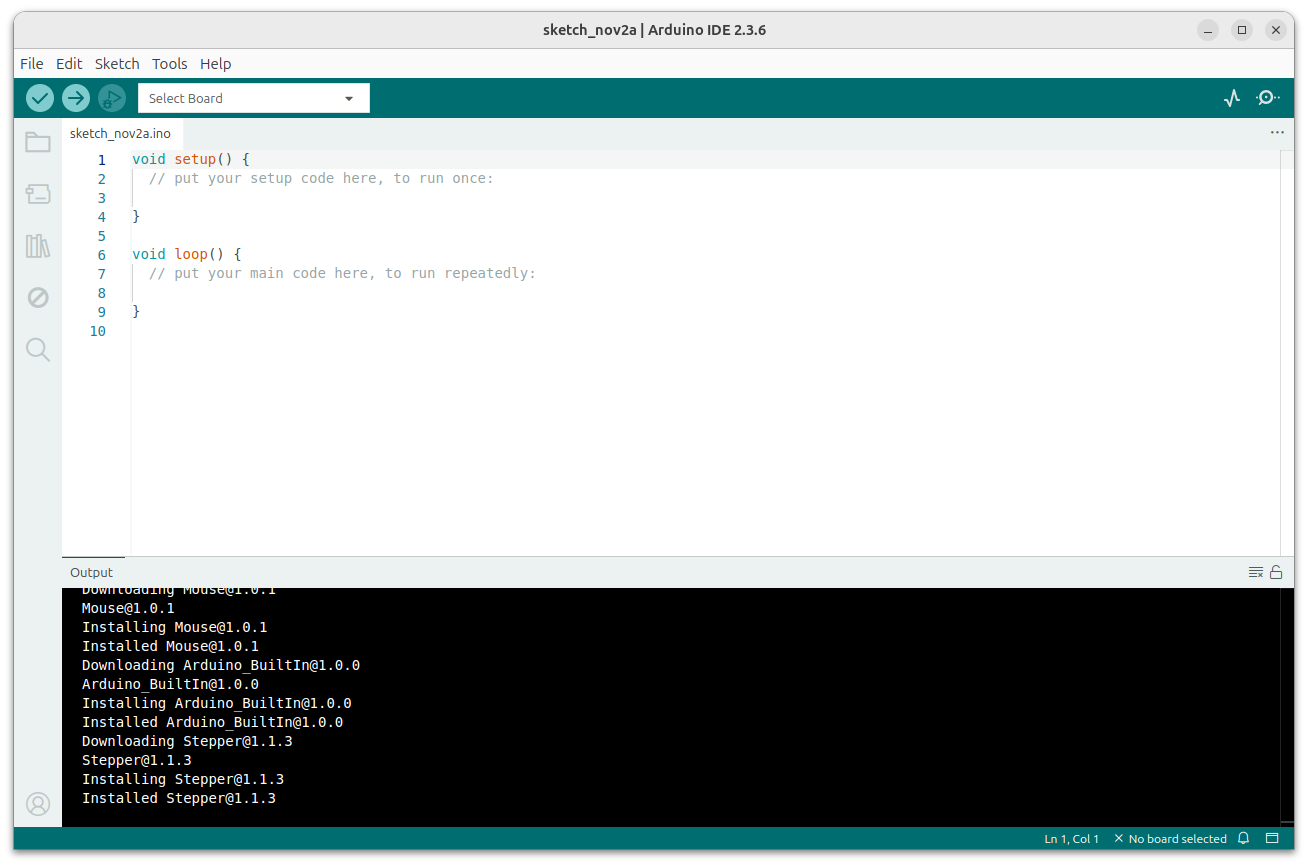
図 33 Arduino IDE 2.3.6の起動画面#
Legacy IDE (1.8.19) のインストール#
古いバージョンのArduino IDE 1.8.19を使用する場合は,以下の手順でインストールする.
https://www.arduino.cc/en/softwareの「Legacy IDE (1.8.19)」セクションから「Linux 64 bits」をダウンロードする
ダウンロードした
arduino-<version>-linux64.tar.xzを展開する(<version>はダウンロードしたバージョン番号)tar -xf arduino-<version>-linux64.tar.xz
展開したディレクトリ内にある
install.shをsudoで実行するcd arduino-<version> sudo ./install.sh
どちらを使うべきか#
最新版(2.x系): 新機能やUIの改善が含まれており,基本的にはこちらを推奨する
Legacy版(1.8.19): 古いライブラリやボードとの互換性が必要な場合や,動作が軽量なIDEを求める場合に使用する